
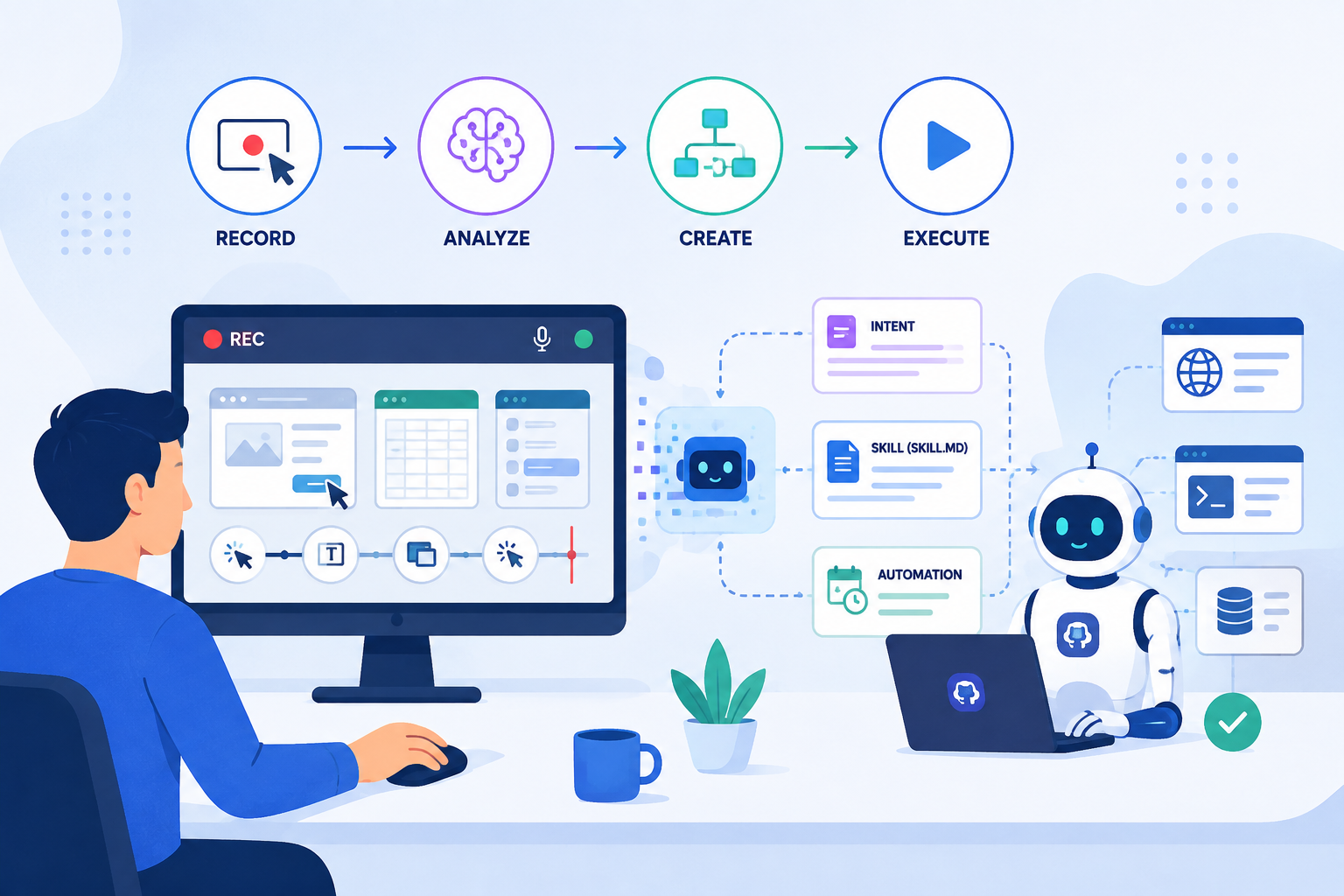
Bạn có bao giờ tốn hàng giờ để giải quyết một quy trình làm việc lặp đi lặp lại trên máy tính? Hãy tưởng tượng việc bạn chỉ cần ghi lại một lần thao tác của mình, và sau đó để một tác nhân AI (AI agent) tự động thực hiện lại quy trình đó hàng ngày. Microsoft Skill Recorder chính là công cụ giúp biến những thao tác con trỏ chuột, việc chuyển đổi cửa sổ hay gõ phím thành các kỹ năng có thể tái sử dụng cho AI. Đây không chỉ là sự thay đổi nhỏ mà là một bước tiến lớn trong cách chúng ta tiếp cận việc tự động hóa quy trình nghiệp vụ (business process automation) mà không cần phải viết sẵn code phức tạp.
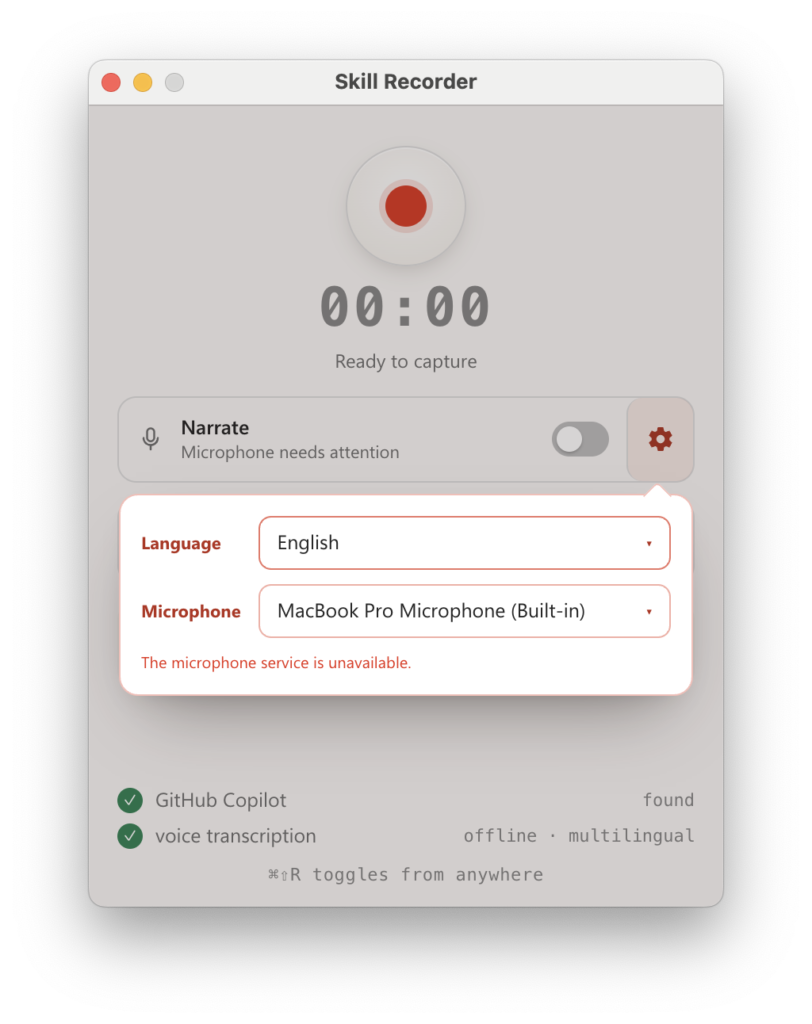
Cách thức hoạt động của Skill Recorder
Skill Recorder hoạt động dựa trên nguyên lý ghi lại phiên làm việc thực tế của bạn trên màn hình và sau đó phân tích chúng để tạo ra một quy trình logic. Quy trình này diễn ra qua 4 bước chính, từ ghi nhận đến khi hoàn thiện kỹ năng:
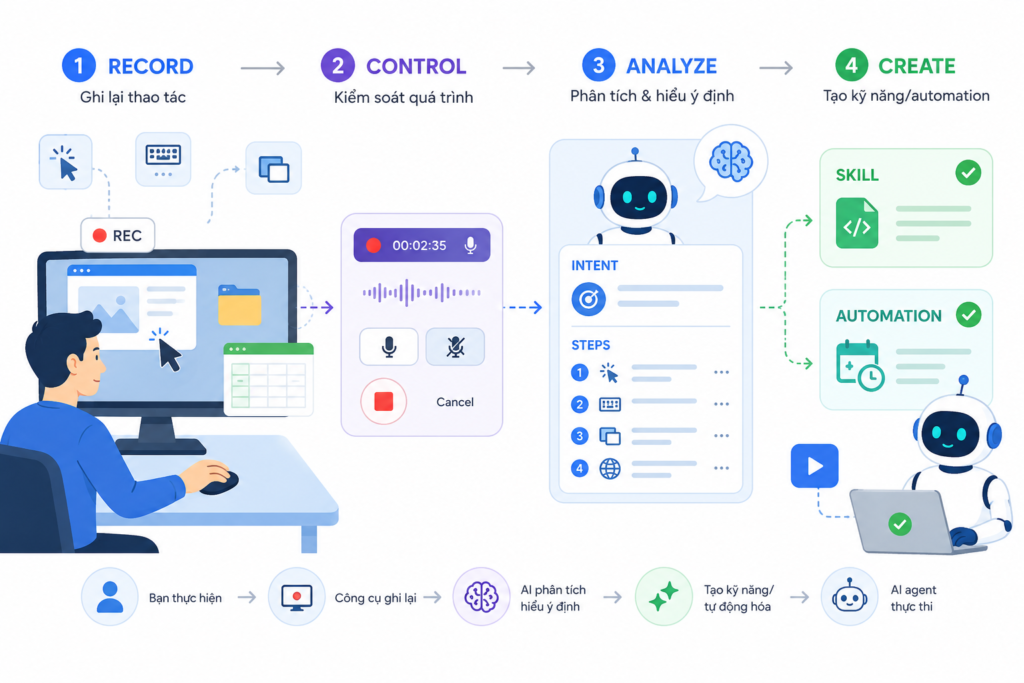
- Ghi (Record): Bạn chỉ cần nhấn nút ghi (hoặc dùng phím tắt
⌘⇧Rtrên macOS vàCtrl+Shift+Rtrên Windows) và bắt đầu làm việc như bình thường. Công cụ sẽ ghi lại mọi hoạt động của bạn ở chế độ nền, bao gồm các cú click chuột, việc chuyển đổi giữa các ứng dụng và cửa sổ, các trang web bạn truy cập. Bạn cũng có thể chọn ghi lại giọng nói bình luận (narration) nếu muốn. - Kiểm soát (Control): Trong quá trình ghi, một thanh công cụ nhỏ luôn hiển thị ở trên cùng giúp bạn theo dõi trạng thái ghi âm và microphone. Bạn có thể tắt hoặc bật mic ngay lập tức nếu cần. Nếu bạn không hài lòng với phiên ghi nhận, bạn có thể hủy bỏ sau khi nhận xác nhận.
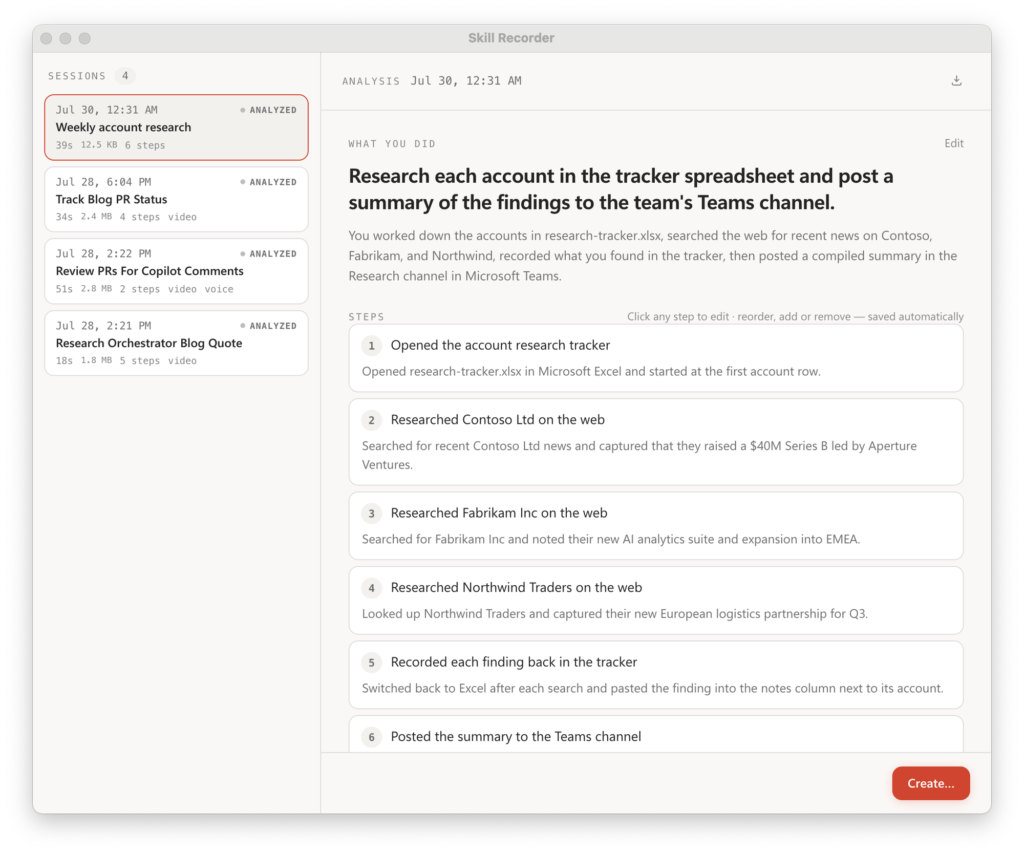
- Phân tích (Analyze): Sau khi dừng ghi, bạn nhấn nút “Analyze”. GitHub Copilot sẽ sử dụng dữ liệu ghi hình để khôi phục lại ý định (intent) tổng quát và một danh sách các bước có thứ tự mà bạn đã thực hiện. Tại đây, bạn có quyền xem xét và chỉnh sửa nội dung để đảm bảo nó mô tả chính xác ý định của mình.
- Tạo (Create): Dựa trên phân tích đã được phê duyệt, hệ thống sẽ tự động tạo ra một kỹ năng (Skill) hoặc một quy trình tự động hóa (Automation).
Về bản chất, Skill Recorder chuyển đổi hành vi con người thành mã lệnh mà tác nhân AI có thể hiểu và thực thi. Nó không chỉ ghi lại các thao tác UI (giao diện người dùng) mà còn cố gắng tổng quát hóa chúng. Ví dụ, nếu bạn ghi lại việc gửi một mẫu biểu, hệ thống có thể học cách gửi bất kỳ biểu nào tương tự mà không cần bạn phải chỉ định rõ tên biểu cụ thể đó.
Quy trình triển khai từ ghi đến chạy thực tế
Sau khi bạn đã hoàn thành quy trình ghi nhận và chỉnh sửa ý định, kết quả sẽ được chuyển thành hai dạng tài sản chính mà bạn có thể sử dụng ngay lập tức:
- Skill (Kỹ năng): Đây là một quy trình dạng
SKILL.md. Nó đại diện cho một kịch bản mà tác nhân AI có thể chạy khi được yêu cầu ngay lập tức. Khi một tác nhân (agent) được gọi là “Submit Form” (Gửi biểu), nó sẽ đọc fileSKILL.mdnày và thực hiện các bước theo thứ tự. - Automation (Tự động hóa): Đây là cùng một quy trình như Skill nhưng được cấu hình để chạy tự động theo lịch trình (schedule) hoặc khi có sự kiện kích hoạt (trigger).
Điều quan trọng cần nhớ là cả Skill và Automation đều ưu tiên sử dụng các công cụ bản địa (native tools) của tác nhân thay vì chỉ ghi lại lại các thao tác click chuột. Ví dụ, thay vì ghi lại việc bạn click vào nút “Submit”, Skill Recorder sẽ học cách sử dụng lệnh gh hoặc công cụ web_fetch của tác nhân để thực hiện hành động đó. Điều này giúp quy trình hoạt động ổn định hơn trên nhiều thiết bị và tránh lỗi do giao diện người dùng thay đổi.
Hướng dẫn cài đặt và bắt đầu sử dụng
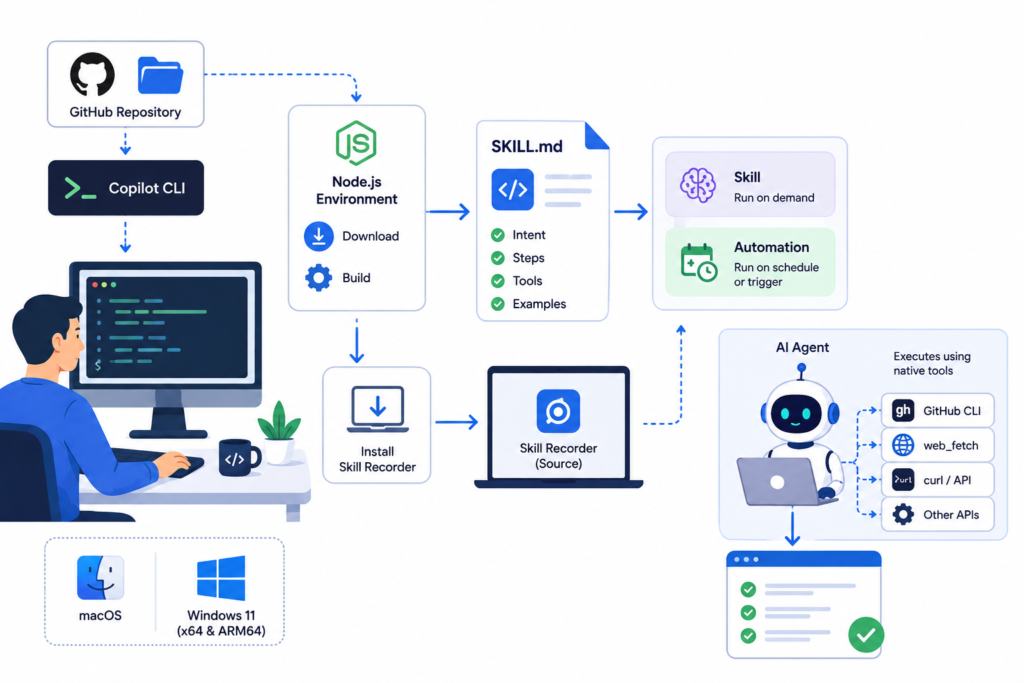
Skill Recorder hiện được phát hành dưới dạng phiên bản nguồn (source release), không yêu cầu cài đặt toàn cục (global install) trên máy chủ của bạn. Cách tiếp cận này giúp việc triển khai trở nên linh hoạt và dễ dàng hơn.
Yêu cầu hệ thống
- Tài khoản GitHub có quyền truy cập vào Copilot.
- Copilot CLI (đã đi kèm với ứng dụng).
- Hệ điều hành chính được hỗ trợ là macOS.
- Windows 11 (cả kiến trúc x64 và ARM64) cũng được hỗ trợ đầy đủ.
Cách cài đặt chi tiết
Để cài đặt Skill Recorder, bạn có thể sử dụng lệnh sau để tải phiên bản nguồn được ghim (pinned) tại một commit cụ thể. Điều này đảm bảo bạn luôn chạy đúng phiên bản đã kiểm thử mà không lo về các thay đổi không mong muốn trong quá trình phát triển.
Đối với macOS hoặc Ubuntu:
Hãy mở terminal và chạy lệnh sau (thay thế phần <40-character-release-commit> bằng mã commit của phiên bản bạn muốn tải):
commit="<40-character-release-commit>"; curl -fsSL "https://raw.githubusercontent.com/microsoft/skill-recorder/$commit/install.sh" | SKILL_RECORDER_COMMIT="$commit" bash
Sau khi chạy lệnh, một script install.sh sẽ được tải xuống và thực thi ngay lập tức. Script này sẽ:
- Tải xuống một môi trường Node.js chính xác.
- Xây dựng (build) mã nguồn của Skill Recorder từ commit đó trên máy tính của bạn.
- Cài đặt ứng dụng Skill Recorder (Source).
Bạn có thể khởi động lại ứng dụng bất cứ lúc nào bạn muốn mà không cần cài đặt lại toàn bộ. Lưu ý rằng commit được ghim (pinned) giúp đảm bảo cả lệnh tải về và mã nguồn nguồn được sử dụng đều khớp với nhau, tránh xung đột phiên bản.
Những lỗi thường gặp khi sử dụng Skill Recorder
Khi lần đầu tiên làm quen với việc ghi lại kỹ năng cho AI, người dùng thường mắc phải một số lỗi cơ bản có thể khiến quy trình phân tích không chính xác. Dưới đây là các lỗi phổ biến bạn cần tránh:
- Không tuân thủ quy trình nhất quán: Skill Recorder học từ một lần thực hiện duy nhất. Nếu bạn bấm nút A rồi B trong lần đầu, nhưng lần sau lại bấm B rồi A, hệ thống sẽ bối rối. Hãy đảm bảo quy trình bạn thực hiện khi ghi nhận là nhất quán và ngắn gọn nhất có thể.
- Ghi lại các thao tác thừa: Đừng di chuột qua các vùng trống hoặc thực hiện các thao tác không cần thiết (như click vào menu không dùng đến). Điều này sẽ làm tăng độ phức tạp cho các bước mà AI phải học, khiến việc tổng quát hóa trở nên khó khăn.
- Không kiểm tra lại phân tích: Sau bước “Analyze”, hãy dành thời gian đọc kỹ nội dung ý định và các bước được tạo ra. Nếu AI hiểu sai ý định (ví dụ: hiểu bạn đang muốn “Xóa file” thay vì “Gửi file”), hãy chỉnh sửa ngay tại đây. Việc sửa lỗi ở giai đoạn này tiết kiệm thời gian hơn là để AI chạy sai quy trình sau này.
- Quên tắt Microphone nếu không cần: Mặc dù công cụ cho phép ghi âm giọng nói, nhưng hãy nhớ tắt tính năng này nếu bạn không có gì để nói. Dữ liệu giọng nói không cần thiết có thể gây nhiễu cho quá trình phân tích ngữ nghĩa của AI.
Tóm tắt và Triển vọng
Skill Recorder đại diện cho một sự thay đổi mang tính đột phá trong cách chúng ta phát triển tác nhân AI. Thay vì phải ngồi viết hàng trăm dòng mã để mô tả một quy trình nghiệp vụ đơn giản, giờ đây bạn có thể chỉ cần làm việc đó một lần và để AI tự học hỏi.
Công cụ này kết hợp sức mạnh của việc ghi hình màn hình với khả năng suy luận ngôn ngữ tự nhiên của GitHub Copilot để tạo ra các quy trình có cấu trúc rõ ràng. Nó giúp nhân viên kỹ thuật và các chuyên gia nghiệp vụ có thể đóng góp trực tiếp vào kho tàng tự động hóa mà không cần kiến thức sâu về lập trình.
Thuật ngữ cần biết
Để bạn đọc hiểu rõ hơn về các khái niệm được sử dụng trong bài viết, dưới đây là giải thích ngắn gọn:
- Skill (Kỹ năng): Một quy trình được lưu trữ trong file
SKILL.mdmô tả các bước cụ thể để thực hiện một tác vụ. Nó được gọi khi có yêu cầu thực thi ngay lập tức. - Automation (Tự động hóa): Một quy trình tương tự Skill nhưng được gắn với các điều kiện kích hoạt (trigger) hoặc lịch trình (schedule) để chạy tự động mà không cần người dùng yêu cầu.
- Intent (Ý định): Mục đích tổng quát của hành động. Ví dụ: “Gửi biểu đơn nhân sự” thay vì “Click vào nút Submit trên trang A”.
- Native Tools (Công cụ bản địa): Các API hoặc lệnh mà AI Agent sử dụng để tương tác với hệ thống (ví dụ: lệnh
curl,gh,web_fetch) thay vì mô phỏng thao tác con trỏ chuột trên trình duyệt. - Pinned Commit (Commit bị ghim): Một commit cụ thể trong lịch sử git được sử dụng làm điểm neo để tải xuống mã nguồn, đảm bảo tính ổn định và khả năng tái lập (reproducible).
Tài liệu tham khảo
Nếu bạn muốn tìm hiểu sâu hơn về cách hoạt động chi tiết, xem qua các trang sau:
- GitHub Skill Recorder Repository: https://github.com/microsoft/skill-recorder
- Hướng dẫn xác minh trên Windows: https://github.com/microsoft/skill-recorder/blob/main/WINDOWS-VALIDATION.md
Skill Recorder đang mở ra một kỷ nguyên mới cho tự động hóa, nơi con người đóng vai trò là “giáo viên” huấn luyện cho AI của chính mình. Hãy thử nghiệm ngay hôm nay để giải phóng thời gian cho những công việc sáng tạo hơn!
Để lại một bình luận
Bạn phải đăng nhập để gửi bình luận.