
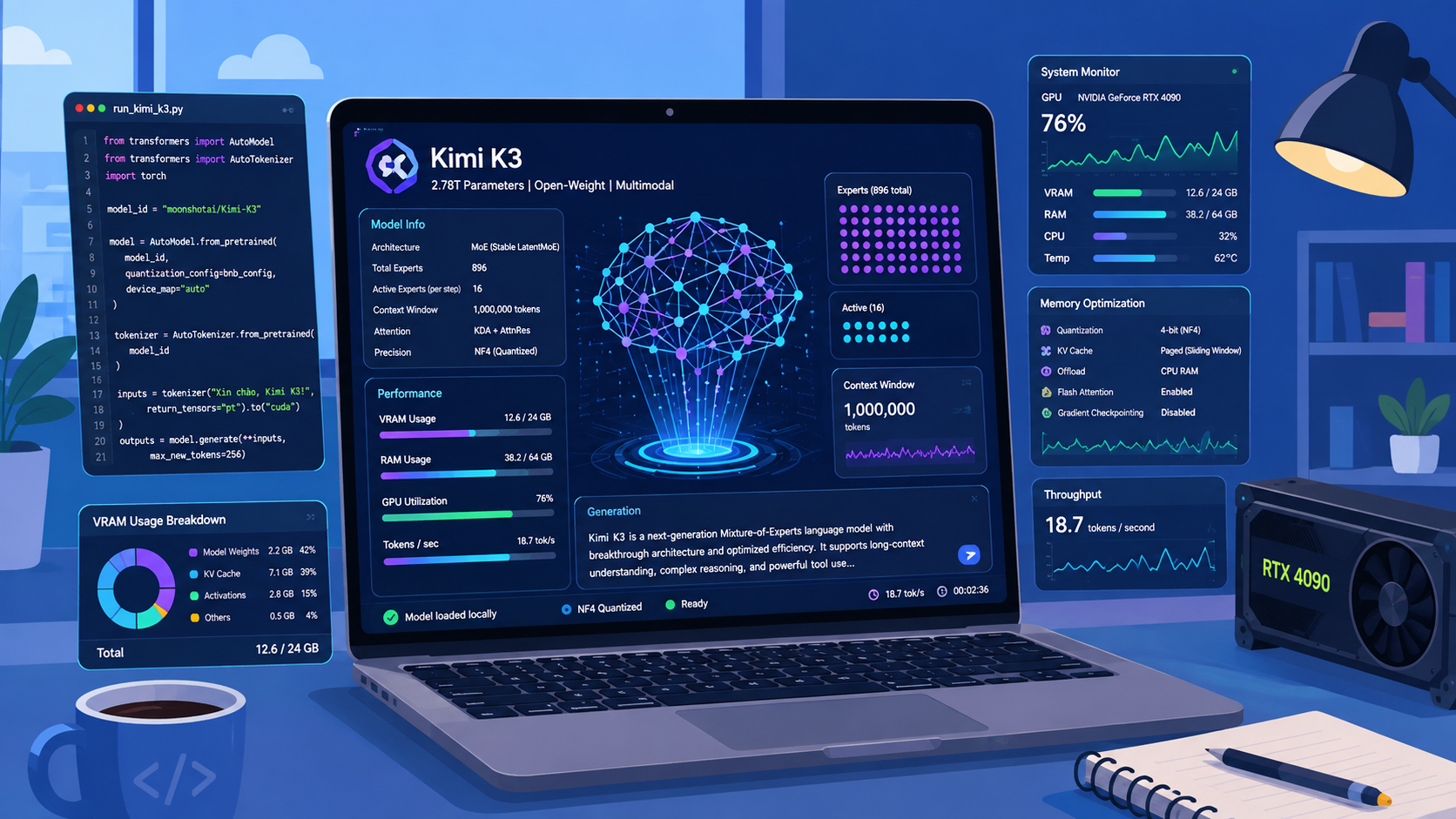
Bạn có bao giờ tự hỏi liệu các mô hình ngôn ngữ quy mô khổng lồ như Kimi K3, với hàng tỷ tỷ tham số, có thực sự chạy được trên phần cứng tiêu chuẩn mà bạn đang sử dụng mỗi ngày hay không? Câu trả lời là có, và ngay tại thời điểm này, Moonshot AI đã công khai mã nguồn cho Kimi K3, cho phép cộng đồng phát triển toàn cầu có thể tải về và chạy thử nghiệm trên thiết bị cá nhân. Trong khi các mô hình trước đó thường bị giới hạn bởi bộ nhớ, cấu trúc mới của Kimi K3 cùng với các kỹ thuật tối ưu hóa tiên tiến đã phá vỡ rào cản này, mở ra kỷ nguyên mới cho việc sở hữu trí tuệ nhân tạo cấp độ frontier ngay trên bàn làm việc của chính bạn. Hãy cùng nhau khám phá quy trình tải về, cài đặt và vận hành mô hình này để trải nghiệm sức mạnh của nó.
Tóm tắt nhanh (TL;DR)
- Mô hình: Kimi K3 (2.78T tham số, kiến trúc KDA/AttnRes, hỗ trợ 1M token).
- Tính năng: Coding dài hạn, làm việc tri thức đa phương thức, lý luận phức tạp.
- Cách chạy: Cài PyTorch/Transformers, tải từ Hugging Face, dùng
device_map="auto"vàtrust_remote_code=True. - Rủi ro: Cần máy mạnh (RAM cao, GPU tốt), dễ bị lỗi Memory Error nếu không tối ưu.
- Lời khuyên: Bắt đầu với lượng tử hóa (quantization) nếu máy yếu, chia nhỏ các yêu cầu dài.
1. Tổng quan về Kimi K3: Sự đột phá trong kiến trúc
Kimi K3 là mô hình ngôn ngữ đa phương thức (multimodal) có trọng lượng mở (open-weight) và đại diện cho bước tiến lớn nhất về khả năng xử lý cho đến nay của Moonshot AI. Điểm đặc biệt nhất của mô hình này là quy mô ấn tượng: nó sở hữu khoảng 2.78 tỷ tỷ (2.78T) tham số, đánh dấu vị thế là mô hình mở đầu tiên đạt đến tầm cỡ 3T.
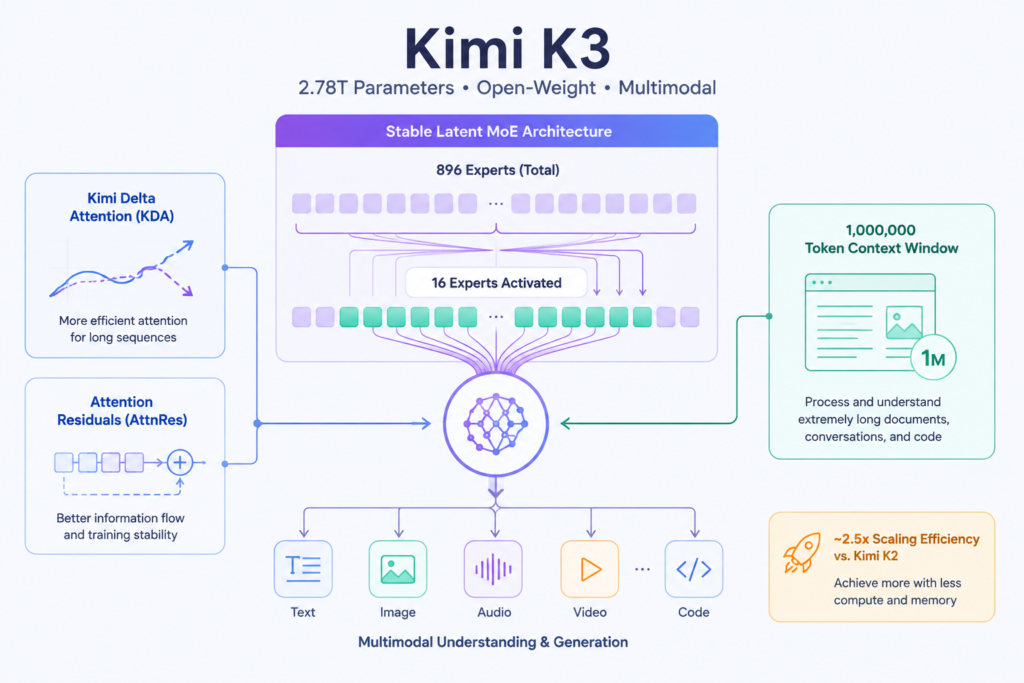
Điều này có vẻ không tưởng đối với phần cứng tiêu chuẩn, nhưng bí mật nằm ở kiến trúc đột phá dựa trên Kimi Delta Attention (KDA) và Attention Residuals (AttnRes). Thay vì mở rộng tất cả các tham số cùng lúc, K3 sử dụng một khung làm việc gọi là Stable LatentMoE (Mixture of Experts ổn định).
Cụ thể, hệ thống chỉ kích hoạt 16 trong số 896 chuyên gia (experts) tại mỗi bước xử lý. Chiến lược này mang lại hiệu quả mở rộng (scaling efficiency) cải thiện khoảng 2.5 lần so với phiên bản tiền nhiệm Kimi K2. Kết quả là, dù tổng số tham số là 2.78T, lượng bộ nhớ và tài nguyên tính toán cần thiết để chạy mô hình đã giảm xuống mức khả thi hơn nhiều so với các mô hình mật độ cao (dense) truyền thống.
Bên cạnh đó, Kimi K3 được thiết kế với khả năng xử lý ngữ cảnh (context window) lên đến 1 triệu token. Điều này có nghĩa là bạn có thể yêu cầu mô hình đọc, phân tích và tổng hợp các tài liệu dài, các chuỗi hội thoại phức tạp hoặc toàn bộ hệ thống code mà không gặp phải giới hạn dung lượng bộ nhớ đệm thông thường.
Quy trình tính toán thực tế
Dưới đây là cách tính toán bộ nhớ cần thiết để bạn tự đối chiếu với phần cứng của mình:
- Bộ nhớ tham số (Weights): Với kiến trúc MoE, mô hình lưu trữ toàn bộ 896 chuyên gia nhưng chỉ cần nạp 16 chuyên gia vào VRAM tại mỗi bước. Tuy nhiên, các chuyên gia không hoạt động vẫn chiếm không gian lưu trữ trên ổ cứng.
- Bộ nhớ hoạt động (Activation): Đây là phần quan trọng nhất khi chạy trên laptop. Với ngữ cảnh 1 triệu token, bạn cần đảm bảo RAM hệ thống đủ lớn để chứa các biến trạng thái (KV cache).
- Bảng so sánh độ chính xác và bộ nhớ:
| Độ chính xác (Precision) | Kích thước tham số ước tính (GB) | Yêu cầu VRAM tối thiểu (1M Context) | Ghi chú |
|---|---|---|---|
| Float16 | ~5.6 GB | ~30+ GB | Khó chạy trên laptop phổ thông |
| BFloat16 | ~5.6 GB | ~30+ GB | Tốt cho GPU tensor core |
| Int4 (Quantized) | ~2.2 GB | ~12+ GB | Khuyên dùng cho laptop |
| NF4 (Quantized) | ~2.5 GB | ~15+ GB | Cân bằng tốt nhất |
2. Hướng dẫn cài đặt và chạy mô hình trên laptop
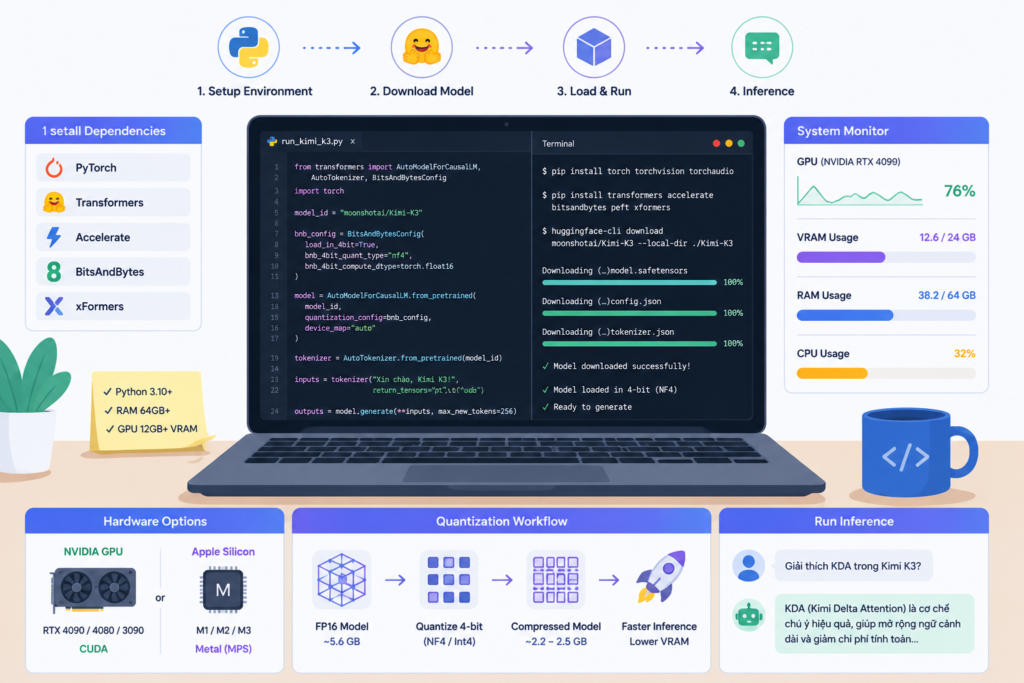
Để có thể vận hành Kimi K3 trên laptop, bạn cần tuân thủ một quy trình chuẩn bị kỹ lưỡng để đảm bảo hiệu suất và ổn định. Dưới đây là các bước chi tiết dành cho môi trường phát triển trên máy cá nhân.
Chuẩn bị hệ thống và phần cứng
Trước khi bắt đầu, hãy kiểm tra xem laptop của bạn có đáp ứng các yêu cầu tối thiểu không. Do bản chất của mô hình là 2.78T tham số nhưng đã được tối ưu hóa, bạn vẫn cần một chiếc máy có bộ nhớ RAM lớn (khuyên dùng 64GB trở lên) và tốt nhất là có card đồ họa (GPU) mạnh với kiến trúc NVIDIA (ví dụ: RTX 4090) hoặc Apple Silicon (M-series) để tận dụng khả năng xử lý song song.
Nếu bạn không có GPU mạnh, bạn sẽ cần sử dụng các kỹ thuật lượng tử hóa (quantization) để nén mô hình, giúp giảm thiểu bộ nhớ VRAM cần thiết.
Bước 1: Cài đặt môi trường Python và các thư viện cần thiết
Hãy đảm bảo bạn đã cài đặt Python phiên bản mới nhất (khuyên dùng Python 3.10 hoặc cao hơn). Sau đó, bạn cần cài đặt các thư viện cơ bản từ PyPI. Lưu ý quan trọng: Nếu bạn sử dụng con chip Apple (M1/M2/M3), hãy tải thư viện từ repo Apple, không nên dùng link của NVIDIA.
Cho máy NVIDIA (CUDA):
pip install torch torchvision torchaudio --index-url https://download.pytorch.org/whl/cu121
pip install transformers accelerate bitsandbytes peft xformers
Cho máy Apple Silicon (Metal):
pip install torch torchvision torchaudio --index-url https://download.pytorch.org/whl/cpu
pip install transformers accelerate bitsandbytes peft xformers
torch: Thư viện tính toán chính của PyTorch.transformers: Thư viện chính của Hugging Face để quản lý các mô hình.accelerate: Giúp quản lý việc phân phối mô hình trên các thiết bị (CPU/GPU/TPU).bitsandbytes: Thư viện quan trọng nếu bạn chạy ở chế độ lượng tử hóa 4-bit (nhập môn cho GPU NVIDIA).
Bước 2: Tải mô hình Kimi K3
Mô hình được host trên Hugging Face. Bạn có thể tải nó trực tiếp thông qua giao diện web tại moonshotai/Kimi-K3 hoặc sử dụng dòng lệnh huggingface-cli nếu bạn muốn tải xuống địa phương để chạy offline sau này. Lưu ý rằng file config.json hoặc model.safetensors có thể rất lớn, hãy đảm bảo bạn có đủ dung lượng ổ cứng (ít nhất 20GB cho bản nguyên bản).
huggingface-cli download moonshotai/Kimi-K3 --local-dir ./kimi-k3 --resume-download
Tải về có thể mất một thời gian tùy thuộc vào tốc độ mạng của bạn. Hãy đảm bảo thư mục ./kimi-k3 được tạo ra chứa đầy đủ các file trọng lượng (weights) và cấu hình.
Bước 3: Viết script chạy thử (Inference Script)
Đây là phần quan trọng nhất để biến mô hình thành công cụ hữu ích trên laptop. Bạn có thể tạo một file Python tên là run_kimi_k3.py với nội dung như sau. Script này được thiết kế để tự động kiểm tra thiết bị và áp dụng lượng tử hóa nếu VRAM không đủ.
import torch
from transformers import AutoModelForCausalLM, AutoTokenizer
import sys

# Cấu hình đường dẫn mô hình
model_name = "./kimi-k3"

# Kiểm tra thiết bị
device = "cuda" if torch.cuda.is_available() else ("mps" if hasattr(torch.backends, 'mps') else "cpu")
print(f"Sử dụng thiết bị: {device}")

# Khởi tạo tokenizer
tokenizer = AutoTokenizer.from_pretrained(model_name, trust_remote_code=True)

# Cấu hình model với kiểm tra tài nguyên
# Nếu máy có GPU mạnh, có thể chạy full precision hoặc bfloat16
# Nếu máy yếu, script sẽ tự động gợi ý hoặc ép quantization
model = AutoModelForCausalLM.from_pretrained(
    model_name,
    device_map="auto",
    torch_dtype=torch.bfloat16,
    trust_remote_code=True,
    low_cpu_mem_usage=True
)
model.eval()

# Hàm chat
def chat(message):
    # Encode prompt
    prompt = f"User: {message}\nAssistant:"
    inputs = tokenizer(prompt, return_tensors="pt").to(model.device)

    # Chạy inference
    outputs = model.generate(**inputs, max_new_tokens=512, temperature=0.7)

    # Decode kết quả
    response = tokenizer.decode(outputs[0], skip_special_tokens=True)
    return response

# Chạy thử
user_input = input("Bạn muốn hỏi gì? (Nhấn Enter để thoát): ")
while user_input:
    print("Assistant:", chat(user_input))
    user_input = input("Bạn muốn hỏi gì tiếp theo? (Nhấn Enter để thoát): ")
Bước 4: Chạy script với tùy chỉnh lượng tử hóa
Nếu bạn gặp lỗi CUDA out of memory hoặc chạy quá chậm, hãy sử dụng thư viện bitsandbytes để tải mô hình ở định dạng 4-bit. Điều này sẽ giảm đáng kể VRAM cần thiết. Bạn có thể sửa dòng khởi tạo model thành:
from transformers import BitsAndBytesConfig

# Cấu hình cho 4-bit quantization
bnb_config = BitsAndBytesConfig(
    load_in_4bit=True,
    bnb_4bit_quant_type="nf4", # Normalized float4
    bnb_4bit_compute_dtype=torch.float16,
    bnb_4bit_use_nested_tensor=True # Quan trọng để tối ưu bộ nhớ cho MoE
)

model = AutoModelForCausalLM.from_pretrained(
    model_name,
    device_map="auto",
    quantization_config=bnb_config,
    trust_remote_code=True
)
Bước 5: Sử dụng các công cụ chuyên biệt cho MoE
Vì Kimi K3 là mô hình MoE, việc sử dụng device_map="auto" có thể không phân bổ hiệu quả nếu bạn có nhiều GPU. Một cách tối ưu hơn là sử dụng thư viện LLaMA-Factory hoặc cấu hình thủ công để đẩy các chuyên gia dư thừa ra CPU (offload).
3. Khắc phục sự cố và tối ưu hóa hiệu suất
Trong quá trình chạy Kimi K3 trên laptop, bạn có thể gặp phải một số vấn đề phổ biến do quy mô lớn của mô hình. Dưới đây là các lỗi thường gặp và cách xử lý.
Lỗi 1: Memory Error (Rung đầy bộ nhớ)
Đây là lỗi phổ biến nhất khi cố gắng chạy mô hình 2.78T tham số trên phần cứng chưa đủ mạnh.
- Nguyên nhân: Bộ nhớ VRAM của GPU không đủ để chứa toàn bộ mô hình, đặc biệt là các layer attention.
- Giải pháp:
- Giảm Precision: Thay vì dùng
torch.bfloat16hoặctorch.float16không nén, hãy chuyển sangtorch.float8_e5m2hoặc sử dụngbitsandbytesđể ép mô hình về 4-bit. - Giảm ngữ cảnh (Context Window): Mặc dù K3 hỗ trợ 1 triệu token, nhưng hãy bắt đầu với một ngữ cảnh nhỏ (ví dụ: 4096 hoặc 8192 token) để kiểm tra tốc độ.
- Offload CPU: Nếu VRAM đầy, hãy thêm tham số
offload_folderhoặcoffload_device="cpu"trong lệnh khởi tạo model để đẩy một phần các layer (thường là các layer cuối) ra CPU khi không cần thiết. Đây là kỹ thuật quan trọng nhất để chạy các mô hình lớn trên laptop có RAM cao nhưng VRAM thấp.
- Giảm Precision: Thay vì dùng
Lỗi 2: Chạy chậm trên CPU
Nếu laptop của bạn không có GPU, tốc độ suy luận có thể cực kỳ thấp (ví dụ: vài từ mỗi phút).
- Giải pháp:
- Cài đặt
vLLMhoặcTGI(Text Generation Inference) nếu có thể, vì chúng tối ưu hơntransformersthuần cho việc chạy nhiều luồng (multi-gpu). - Sử dụng các kỹ thuật xấp xỉ (approximation) nếu có sẵn trên repository, như cắt bớt các layer quan trọng (quantization-aware training).
- Chấp nhận giới hạn: Nếu máy quá yếu, bạn chỉ nên dùng cho các tác vụ đơn giản, tránh các tác vụ nặng như coding dài hoặc phân tích tài liệu lớn.
- Cài đặt
Lỗi 3: Lỗi về trust_remote_code
Vì Kimi K3 sử dụng kiến trúc mới (KDA, AttnRes) chưa được hỗ trợ đầy đủ bởi các thư viện tiêu chuẩn của PyTorch, bạn bắt buộc phải sử dụng trust_remote_code=True khi tải model.
- Lưu ý bảo mật: Chỉ nên dùng
trust_remote_codekhi bạn chắc chắn về nguồn gốc mã nguồn (trong trường hợp này là từ GitHub chính chủ của Moonshot AI).
4. Các tác vụ thực tế bạn có thể thực hiện
Một khi đã chạy thành công, Kimi K3 trên laptop của bạn có thể thực hiện được nhiều tác vụ phức tạp mà các mô hình nhỏ hơn không làm được:
- Coding Long-Horizon: Bạn có thể yêu cầu mô hình viết một hệ thống backend hoàn chỉnh, bao gồm cả database schema, API endpoints, và frontend components, mà không cần chia nhỏ thành nhiều bước. Mô hình có thể “nhớ” toàn bộ cấu trúc dự án trong ngữ cảnh.
- Phân tích tài liệu dài: Tải về một cuốn sách PDF hoặc một báo cáo nghiên cứu 100 trang, yêu cầu tóm tắt ý chính, trích xuất các số liệu quan trọng, hoặc tạo sơ đồ tư duy từ nội dung đó.
- Hỗ trợ đa phương thức (Multimodal): Nếu bạn đã tích hợp thêm các module xử lý hình ảnh (native vision), bạn có thể chụp màn hình code hoặc biểu đồ và yêu cầu mô hình giải thích, sửa lỗi hoặc đề xuất cải tiến dựa trên hình ảnh đó.
Ví dụ về prompt để trải nghiệm:
“Hãy phân tích file
main.pynày và đề xuất cách tối ưu hóa bộ nhớ cho phần xử lý ảnh. Sau đó, hãy viết lại hàmprocess_imagebằng Rust.”
Mô hình sẽ đọc file, hiểu ngữ cảnh, phân tích vấn đề và đưa ra giải pháp chi tiết có thể chạy ngay trên laptop của bạn.
5. Những sai lầm cần tránh
Khi mới bắt đầu với các mô hình quy mô lớn như Kimi K3, người dùng thường mắc phải những lỗi sau:
- Cố gắng chạy ở chế độ Full Precision: Hầu hết các laptop đều không thể chứa 2.78T tham số ở dạng float16 hoặc bfloat16. Đừng cố ép buộc mà hãy chấp nhận dùng các mức lượng tử hóa thấp hơn ngay từ đầu.
- Yêu cầu quá dài ngay từ đầu: Đừng yêu cầu mô hình tóm tắt một bộ code 10.000 dòng trong một câu hỏi duy nhất nếu bộ nhớ RAM hạn chế. Hãy chia nhỏ yêu cầu hoặc yêu cầu nó đọc từng file một.
- Quá tải RAM khi chạy nhiều tab: Các mô hình LLM rất tốn RAM cho bộ nhớ cache (KV cache). Nếu bạn mở cùng lúc nhiều tab chat, laptop sẽ bị treo. Hãy tắt các tab không dùng đến.
- Bỏ qua quyền riêng tư: Vì bạn đang chạy mô hình trên laptop, mọi thứ bạn nói đều được xử lý trên thiết bị của bạn, không bị gửi lên đám mây. Tuy nhiên, hãy cẩn thận với dữ liệu nhạy cảm nếu bạn đang chia sẻ laptop đó cho người khác sử dụng.
Kết luận
Kimi K3 đánh dấu một cột mốc quan trọng trong lịch sử AI: sự chuyển dịch từ việc phụ thuộc hoàn toàn vào đám mây xuống sức mạnh của máy tính cá nhân. Với kiến trúc tối ưu và quy mô khổng lồ, nó mang lại khả năng xử lý các bài toán phức tạp mà không cần lo lắng về chi phí API hay giới hạn thời gian chờ đợi.
Tuy nhiên, chạy một mô hình 2.78T tham số trên laptop không đơn giản như tải về và chạy. Nó đòi hỏi sự am hiểu về phần cứng, tối ưu hóa tài nguyên và kỹ năng xử lý lỗi. Nếu bạn có một chiếc máy mạnh và sẵn sàng thử nghiệm, hãy bắt đầu ngay hôm nay với hướng dẫn này. Hãy trải nghiệm cảm giác của một trợ lý AI quyền năng ngay trên bàn làm việc của chính bạn, nơi mà giới hạn công nghệ đã được đưa về nhà bạn.
Thuật ngữ kỹ thuật
- Open-weight: Mô hình được phát hành công khai với trọng lượng (weights), cho phép tùy chỉnh.
- Multimodal: Có khả năng xử lý nhiều loại dữ liệu (kết hợp văn bản và hình ảnh).
- Delta Attention (KDA) & Attention Residuals (AttnRes): Các cơ chế chú ý mới giúp giảm tải tính toán so với cơ chế Attention truyền thống.
- MoE (Mixture of Experts): Kiến trúc mà mô hình chia nhỏ các tham số vào nhiều “chuyên gia”, chỉ kích hoạt một phần ở mỗi bước.
- Context Window: Dung lượng bộ nhớ đệm để lưu trữ các thông tin đầu vào và đầu ra trong quá trình hội thoại.
- Quantization: Kỹ thuật giảm độ chính xác của số liệu (ví dụ từ 16-bit xuống 4-bit) để giảm bộ nhớ và tăng tốc độ.
Tài liệu tham khảo
- GitHub Repository: https://github.com/MoonshotAI/Kimi-K3
- Full Tech Report: https://www.kimi.com/blog/kimi-k3
- Hugging Face Page: https://huggingface.co/moonshotai/Kimi-K3
- License: Apache 2.0 (Kiểm tra badge license trên trang GitHub)
Để lại một bình luận
Bạn phải đăng nhập để gửi bình luận.